Sunday, March 18, 2012

Windows 8 Pre Xtreme Edition x86

Seperti biasa, kita akan menjajal bagaimana rasa dan penampilan dari OS teranyar dari windows ini, tapi sebelum itu, ada baiknya kita mengetahui seluk beluknya sebelum mendownload/meng-install.
Apa itu Windows 8 xTreme ™?
1. Windows 8 xTreme ™ Adalah sebuah sistem berbasis Windows 7 F! Nal:
2. Windows 8 xTreme ™ Tidak menghilangkan satu komponen apapun dari Windows 7 jadi kompatibilitas tetap akan terjaga baik dari software maupun hardware.
3. Windows 8 xTreme ™ Adalah image Windows 7 dengan kumpulan tweak terbaik dan penampilan yang diperbaharui … tentunya ada feature baru yang diikut sertakan.
4. Windows 8 xTreme ™ Telah di-tes di sebuah mesin dengan kompilasi lebih dari 200 sofware …
5. Aplikasi default diinstall secara otomatis dan diam-diam saat start-up …
Tweaks:

1. UAC Disabled
2. Take Ownership
3. Show File Extensions
4. Automatic Defragmentation with Diskeeper
5. New Cmd File to Right Click
6. Enabled Search System Folders in Search
7. ClearType
8. Windows Will Tell You Exactly What it is Doing When it is Shutting Down or is Booting
9. Increase Network Throughput
10. many tweaks for IE8
11. many more tweaks for W7 …


Design:

1. Themes Windows 7 terbaru
2. Tombol Start yang baru
3. 3D cursor, juga baru
4. High Definition Wallpaper, juga baru
5. High Definition Icons yang terintegrasi dalam system
6. Foto user, baru
7. Tema Suara baru
8. Logon screen baru
9. Dan masih buanyak lagi!

Download Windows 8 Ultimate Extreme + Aktivasi

Friday, March 2, 2012

Utak-atik Windows Dengan GPedit.msc


Selain melalui Registry Editor (Regedit) ada cara lain untuk mengutak-atik Windows, yaitu dengan Group Policy (gpedit.msc). dengan GPedit kita bisa mencegah wallpaper diganti-ganti, menyembunyikan Folder option, memblokir suatu software, dll.

Dibandingkan dengan Regedit, tampilan gpedit lebih user friendly. Cara penggunaan gpedit juga sangat mudah karena kita hanya mengganti properties suatu objek dengan 3 pilihan yaitu Not Configured, Enabled, dan Disabled. Jangan takut kalo nanti settingannya salah, karena akan muncul penjelasan apa yang akan terjadi kalo kita pilih salah satu dari ketiga pilihan tadi.
Ada Penjelasannya

Ada Penjelasannya
Untuk mengaktifkan Group Policy cukup masuk ke RUN lalu ketikkan gpedit.msc terus klik OK
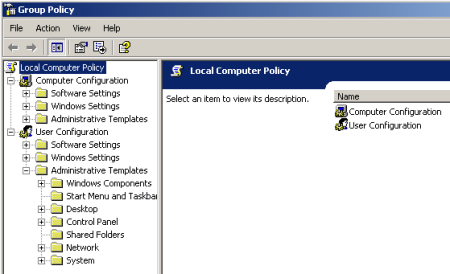
Tampilan Global Policy


Berikut ini beberapa contoh yang bisa dilakukan dengan GPedit

1. Mengunci WallpaperUser Configuration -> Administrative Templates -> Control Panel -> Display -> Prevent Changing Wallpaper (pilih enabled)

Wallpaper masih bisa diganti lewat software ACDSee, untuk mencegahnya
masuk ke Registry Editor (ketik REGEDIT di RUN)
HKEY_CURRENT_USER -> Software -> ACD System -> ACDSee -> DisableWallpaper (Ubah value data jadi 01)

2. Menyembunyikan Folder Options
User Configuration -> Administrative Templates -> Windows Component -> WIndows Explorer -> Removes the Folder Options menu item from the tools menu ( pilih enabled)

3. Limit Reservable Bandwidth (Untuk koneksi internet)
Computer Configuration -> Administrative Templates -> Network -> QoS Packet Scheduler -> Limit Reservable Bandwidth (Pilih Enabled, lalu ubah bandwidth limit dari 20 ke 0)

4. Memblokir Program (untuk contohnya program Winamp.exe)
User Configuration -> Administrative Templates -> System -> Don’t run specified windows applications (Pilih enabled, lalu klik tombol SHOW.. -> klik ADD..ketikkan Winamp.exe -> klik OK)

5. Masih banyak lagi yang bisa dilakukan dengan Group Policy, yang perlu diperhatikan dalam meggunakan Group Policy adalah jangan sampai lupa lokasi settingan yang sudah diubah, karena di GPedit banyak folder dan subfolder yang membingungkan. SELAMAT MENCOBA

Cara Service Canon iP1980 Tulisan Tidak Rata / Garis Tidak Lurus

Posting malam ini hari, Kali ini artis sukarela akan mencoba membahas tentang Printer Canon iP1980 Tulisan Tidak Rata / Garis Tidak Lurus. Kasus ini dulu pernah ditanyakan oleh salah satu pengunjung blog ini, akan tetapi pada saat itu aku belum pernah ngalami secara langsung. OK langsung saja kita menuju ke TKP ......

Indikasi awal :
Hasil Print tidak bisa lurus atau rata kiri apalagi kalau untuk ngeprint garis akan sangat kelihatan tidak lurus. Berikut hasil printnya yg berhasil aku abadikan :


Cara Service Canon iP1980 Tulisan Tidak Rata / Garis Tidak Lurus :

1. Bongkar canon iP1980 anda. Mohon maaf untuk panduan bongkar belum ada. Urutannya buka tutup samping kanan kiri dengan mendorong ke belakang, baru kemudian tutup bagian tengahnya.

2. Amati encodernya. Encoder adalah pita sensor yg terbuat dari plastik dengan motif / kode baris di permukaannya. Letaknya dibelakang Head Carriage / rumah catridge. Berikut gambarnya :


3. Kalau kasus aku : encoder kena cipratan tinta, sehingga menutupi baris kode yg ada di encoder tersebut. untuk membersihkan tinta ini memang agak sulit, tapi kang Eko mencoba cara berikut yaitu dengan merendam encoder itu dengan air panas mendidih dan kemudian tinta coba dibersihkan dengan kuku tangan. tapi jangan sampai baris kodenya hilang. Kalau sampai hilang berarti anda harus mencari encoder yg masih bagus...

4. Jadi penyakitnya adalah encoder yg kena cipratan tinta. Dan akibatnya hasil print jadi kacau dan tidak lurus.... bahkan ada tulisan yg kelihatan patah seperti teriris..

5. Selesai....

Oya ... kasus ini tidak hanya khusus untuk iP1980 tapi bisa juga terjadi di canon type lainnya... yg memiliki encoder sebagai penuntun Head Carriage untuk bergerak..
Selamat mencoba.......

Cara Mencari Driver yang Kompatibel


Banyak yang kebingungan ketika Komputernya di Install ulang, Namun tidak bisa digunakan untuk Memutar Musik dan Bermain Game lagi. Kemungkinan besar itu karena Drivernya belum ter-install atau Hilang. Sebenarnya banyak software yang bisa mengembalikan semua Driver yang hilang tersebut, tapi terkadang tidak selalu Kompatibel dengan Hardware yang kita gunakan. Nah, kali ini dengan bantuan Situs Devid.info kita dapat dengan mudah menemukan Driver yang kita inginkan, dan pastinya 99.9% Kompatibel.

Berikut Tutorialnya :

1. Posisikan Komputer sobat di Desktop :
Klik Kanan di My Computer (Computer) > Properties > Device Manager


2. Kemudian Cari Bagian yang Drivernya belum di Install atau Perlu di Update :
Klik Kanan pada Bagian tersebut > Properties


3. Maka akan terbuka Jendela Drivernya, Masuk ke Tab Details > Copy ID yang diperlukan


4. Jika sudah, Masuklah ke Situs Devid.Info. Lalu masukan ID tadi kedalam Kotak Pencarian - Cari. Jika Driver yang di Tuliskan Cocok, Maka akan nampak hasil dibawahnya.


5. Jika sudah ketemu - Kik Link Driver tersebut


6. Terakhir, Setelah Link Driver tersebut di Klik. Sobat akan diarahkan ke Halaman Download Driver


7. Selesai

Semoga Bermanfaat
Sumber : http://www.bagas31.com